Apifox IDEA 插件快速上手
Apifox Helper 是 Apifox 团队针对 IntelliJ IDEA 环境所推出的插件,可以在 IDEA 环境中识别本地 Java、Kotlin 后端项目的源代码,自动生成 API 文档并一键同步到 Apifox 的项目中。
对于常见的开发框架,Apifox Helper 插件能够做到开箱即用,实现真正的代码零侵入。如下图所示,仅通过识别最基本的 SpringBoot 代码,即可生成一份详尽的 API 文档:

支持开箱即用的框架和库如下:
| 类型 | 名称 | 注解示例 |
|---|---|---|
| 服务端框架 | • Spring • Jakarta RESTful Web Services (JAX-RS) | @RestController, @GetMapping @Path, @Get |
| 校验库 | • Jakarta Bean Validation • Java Bean Validation | @NotNull |
| 序列化库 | • FASTJSON • Jackson • GSON | @JsonProperty @SerializedName |
| API 规格库 | • Swagger 2.x • Swagger/OpenAPI 3.x | @ApiOperation, @ApiParam |
| 客户端库 | • Spring Cloud OpenFeign | |
| 性能指标库 | • Spring Boot Actuator | |
| 语言与注释 | • Java: Javadoc • Kotlin: KDoc |
本插件基于 easy-api 定制开发,感谢 easy-api 作者。
1. 安装
在 IntelliJ IDEA 的插件 Marketplace 内搜索 Apifox Helper 进行安装。

插件支持 IntelliJ IDEA 2019.3 及更高的版本。
2. 配置 API 访问令牌
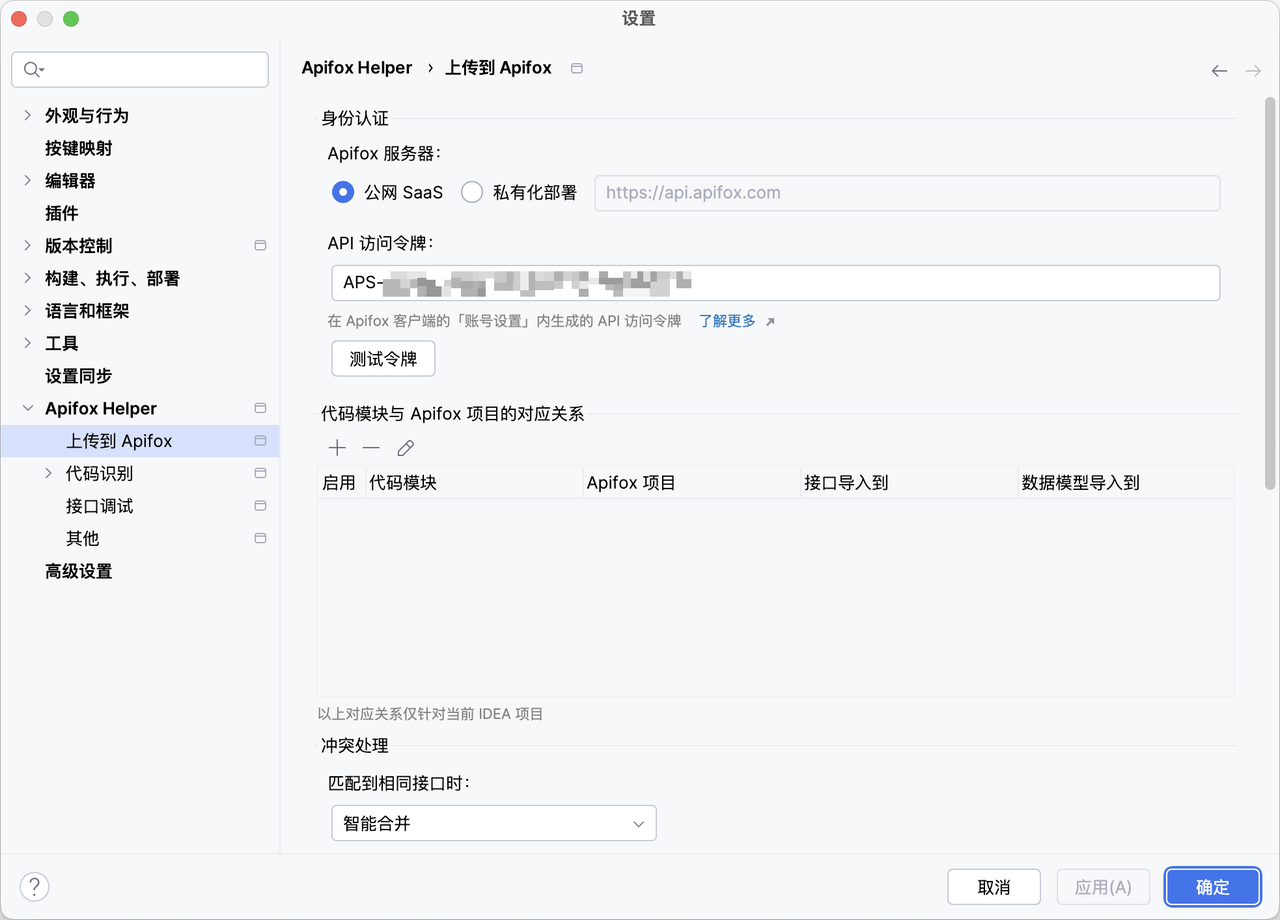
在使用 Apifox Helper 插件之前,需要提前注册 Apifox 账号,并生成对应的 API 访问令牌,详细说明请参考《Apifox 开放 API》。
在 Apifox Helper 内填写自己的 API 访问令牌,然后点击「测试令牌」。如果测试成功,请点击「应用」或「确定」按钮,然后正常使用 Apifox Helper。
3. 同步接口
支持同步以下范围内的接口:
- 模块内的全部接口:在左侧目录树的模块节点,点击右键,选择「Upload to Apifox」
- Controller 内的全部接口:在 Controller 文件内部,点击右键,选择「Upload to Apifox」

如果是首次同步,需要在弹出的对话框内选择接口的目标同步项目,你可以选择项目或项目内的目录。如果选择项目,则将会上传至项目的根目录。
数据模型无需配置,API 文档将默认上传至接口所在项目的数据模型根目录。

Apifox Helper 旧版本中所提供的,通过输入文字来指定上传的目标目录方式将被废弃。如果你使用该方式指定目录,当项目内的其他目录存在相同接口时,有可能出现以下问题:
- 创建了新的目录,但是目录内没有接口,即产生空目录;
- 创建了新的目录,目录内有接口,但是其他目录内的同名接口消失。
请尽快改用新的目录选择方式。
4. 查看接口文档
API 文档同步成功后,打开 Apifox。点击右上角的刷新按钮,即可看到从 Java 或 Kotlin 源代码中识别出来的接口文档。
你可以非常方便的将自动生成的 API 文档分享出去,以便其他人可以很方便地通过浏览器中进行查看。详细说明请参考《在线分享》。
常见问题
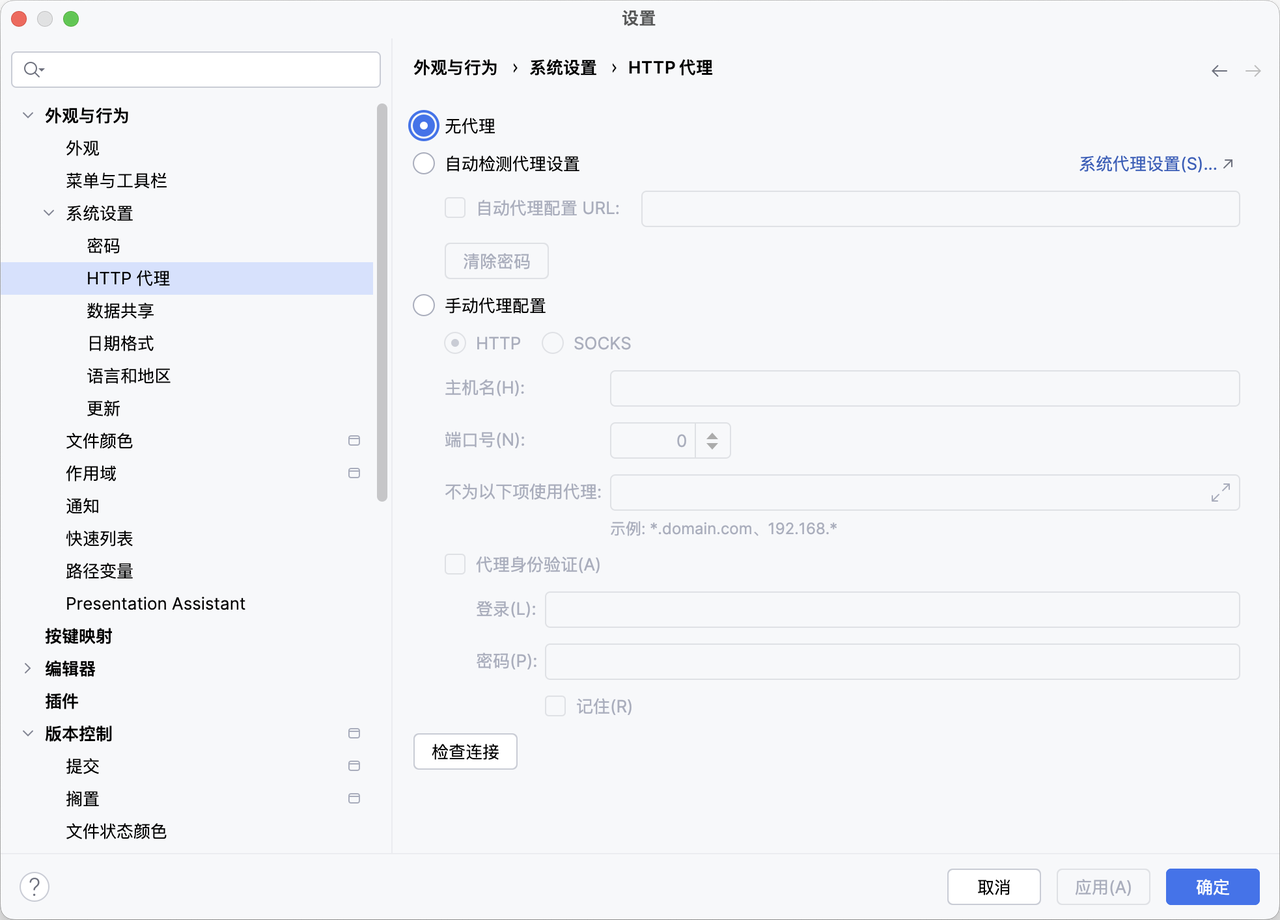
为什么网络连接正常,但是点击「测试令牌」或上传接口时,界面提示「网络连接超时,请检查网络」?
一般是配置了无法访问外网的代理服务器所导致的,请将 IDEA 配置为「无代理」。
为什么 IDEA 控制台输出的中文,比如项目名称,无法正常显示?
请在「更多设置项」中调整 Common 的 charset 设置,依次尝试里面的不同编码。

隐私与安全声明
Apifox Helper 插件仅在用户本机执行对于 Java 、Kotlin 源代码的识别工作。Apifox 重视您的数据资产安全,您的 Java 、Kotlin 源代码永远不会被上传至 Apifox 服务器。
联系我们
在使用 Apifox Helper 插件中所遇到的任何问题或建议反馈,请添加下方微信(备注:IDEA),加入用户群沟通交流。